
El WhatsApp y el Instagram del gimnasio, adentro de Midu
Todos los mensajes de WhatsApp y de Instagram del gimnasio llegan a un solo lugar, el Inbox, y los puede contestar cualquiera del equipo.
Ahora podés conectar el WhatsApp y el Instagram del gimnasio a Midu. Los mensajes llegan a una pantalla nueva que se llama Inbox, y desde ahí los contesta el equipo.
El WhatsApp sigue funcionando en el celular como siempre. Lo que cambia es que además lo ven y lo contestan todos los que vos quieras, desde la compu o desde el celular.
Se usa en cuatro pasos.
1. Conectar
Lo hacés vos, una sola vez, desde la compu:
- WhatsApp: Ajustes → WhatsApp → Conectar WhatsApp. Entrás con el Facebook que administra el WhatsApp del gimnasio y elegís el número.
- Instagram: Ajustes → Integraciones → Conectar Instagram. La cuenta tiene que ser profesional (de empresa o creador).
Midu nunca ve tu contraseña. Desde ese momento los mensajes empiezan a entrar solos.
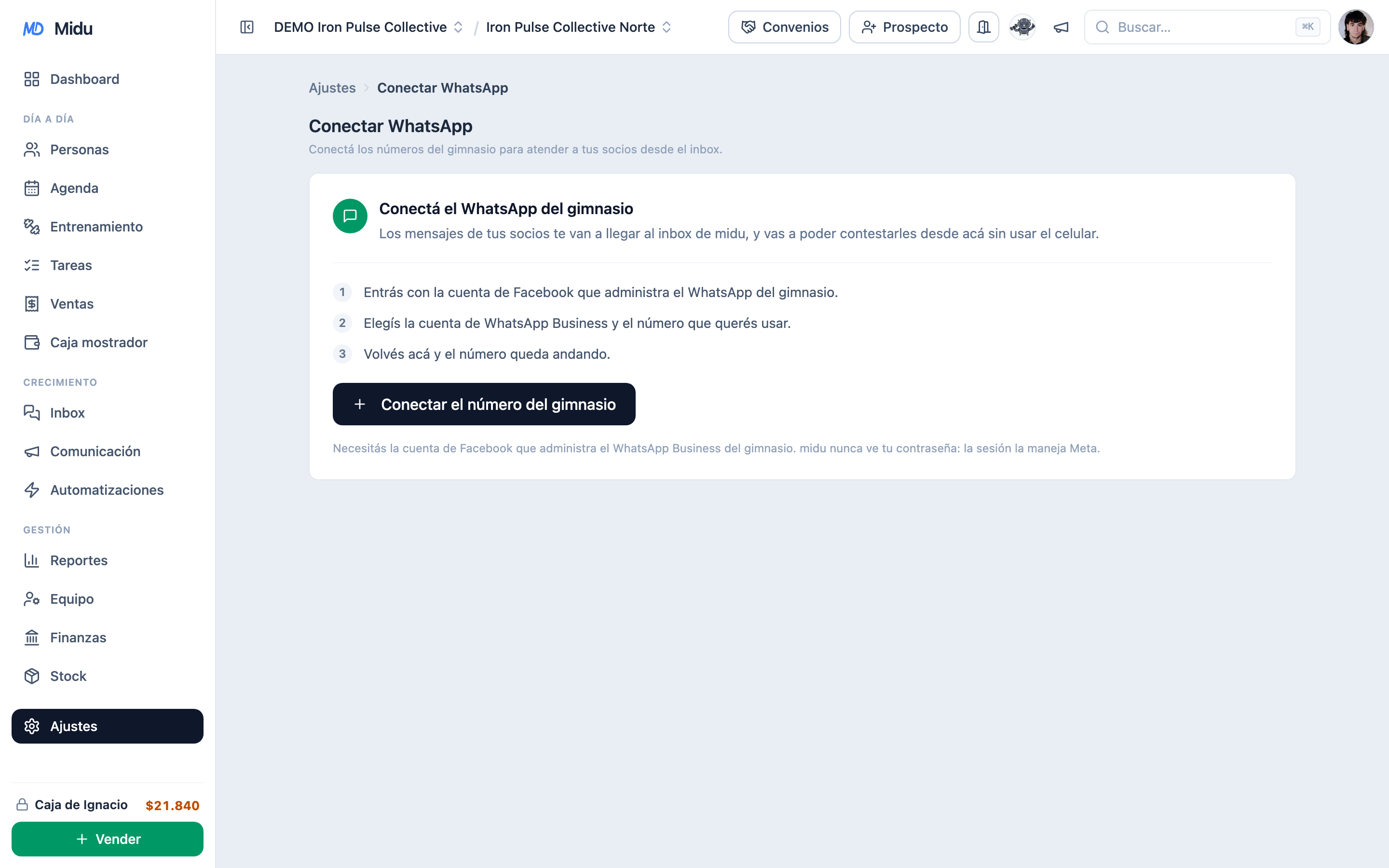
2. Ver qué hay para contestar
Entrás a Crecimiento → Inbox, en el menú de la izquierda.
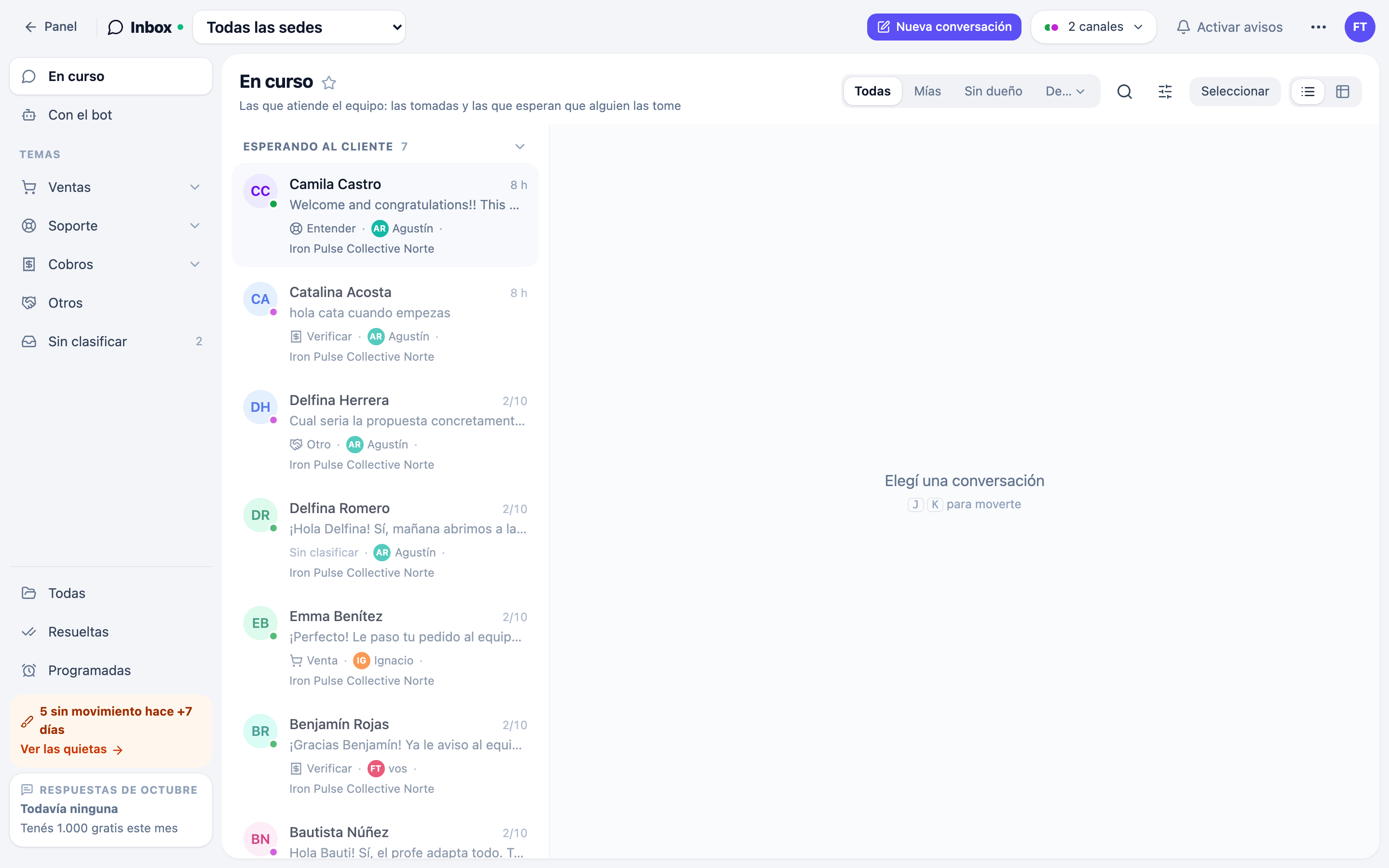
- Los mensajes de WhatsApp y los de Instagram aparecen en la misma lista. Un punto de color dice por dónde entró cada uno.
- La lista separa las conversaciones que esperan una respuesta del gimnasio de las que esperan al cliente. La que espera hace más tiempo queda arriba.
- Buscás cualquier charla por nombre, por teléfono o por una palabra del mensaje.
- Si tenés más de una sede, cada conversación pertenece a una y las podés filtrar.
3. Contestar
Abrís una conversación y tocás Tomar: queda a tu nombre, así no contestan dos personas lo mismo.
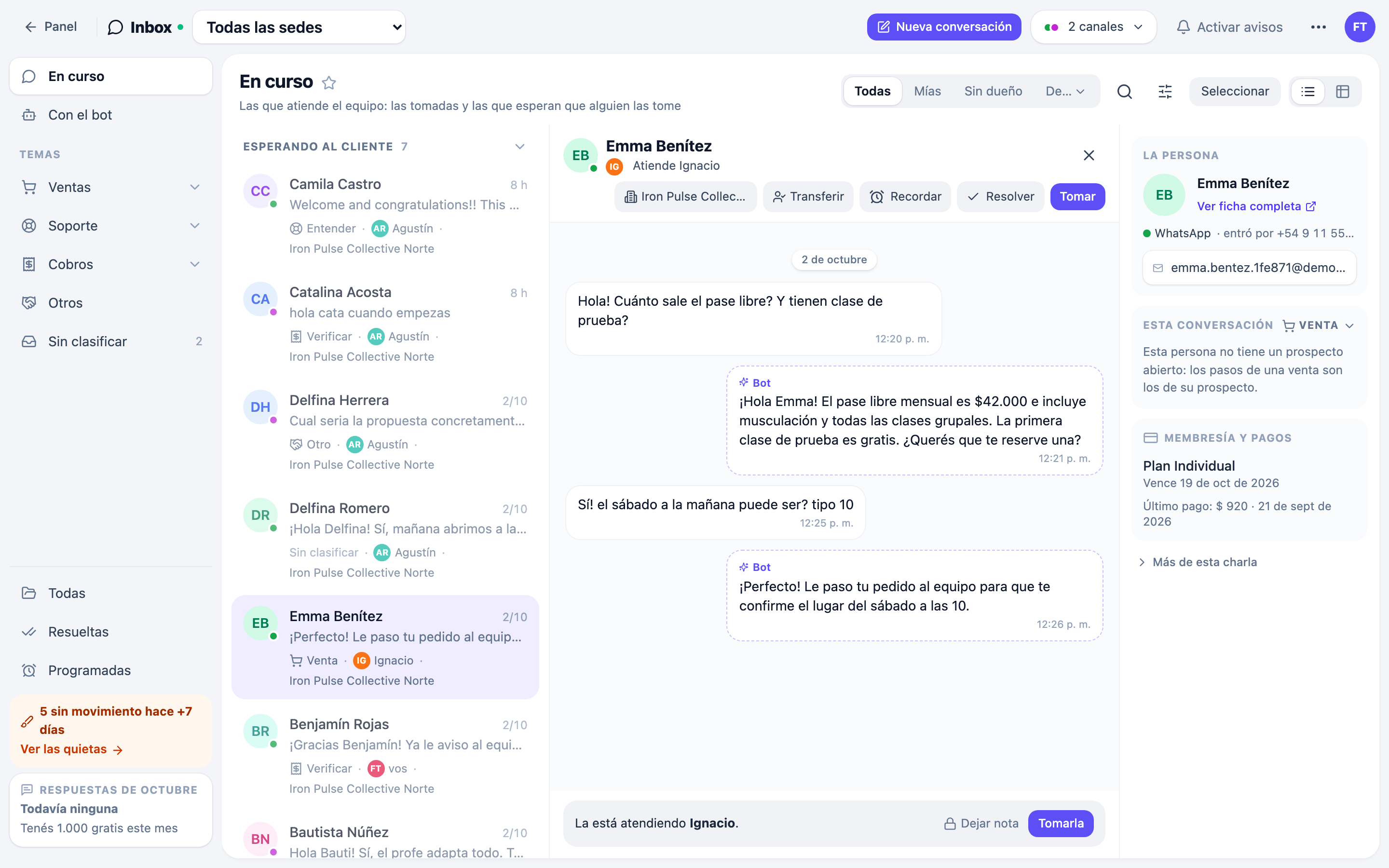
- La ficha al costado. Mientras escribís ves el plan de la persona, cuándo vence y su último pago, sin salir a buscarlo.
- Respuestas guardadas. Lo que contestás todos los días (precios, horarios, datos para transferir) se guarda una vez y se pone en el chat escribiendo una barra
/. Se completa solo con el nombre del cliente. - Fotos, archivos y audios. Igual que en WhatsApp.
- Si pasaron más de 24 horas. WhatsApp solo deja contestar libremente durante las 24 horas siguientes al último mensaje del cliente. Pasado ese tiempo se usa una plantilla: un mensaje armado de antemano, por ejemplo un aviso de vencimiento. Se arman en Ajustes → WhatsApp → Plantillas WhatsApp.
4. Organizar al equipo
- Pasarla a un compañero. Con Transferir se la das a otra persona, con una nota que le explica de qué se trata.
- Notas internas. Quedan en la conversación y el cliente no las ve. Sirven para que el que conteste después sepa lo que ya se habló.
- Recordatorios. Con Recordar elegís mañana, en 3 días o el lunes, y la conversación vuelve a aparecer ese día.
- Temas. Cada conversación se marca como venta, soporte o cobro, para ver de un vistazo cuántas hay de cada cosa.
- Reparto automático. Si atienden varias personas, las consultas nuevas se reparten solas, por turnos, entre los que vos elijas. Se prende en Ajustes → WhatsApp → Asignación automática.
- Cerrar. Con Resolver la conversación sale de la lista de pendientes y queda guardada.
Si no te aparece el Inbox en el menú, escribinos y te lo activamos.